Azure Data Studio su Linux: Guida all'Installazione

Microsoft Azure Data Studio è un ambiente di gestione database cross-platform, ideale per chi lavora con SQL Server (on-premise o in cloud) e Azure SQL. Offre un’esperienza moderna con snippet di codice, integrazione con Git e terminale integrato, rendendolo un’ottima alternativa a SQL Server Management Studio (SSMS) per gli utenti Linux.
In questa guida vedremo come preparare il sistema e completare l’installazione su distribuzioni Debian-based e RHEL/CentOS.
1. Requisiti e Dipendenze
Prima di procedere con l’installazione del pacchetto principale, è necessario assicurarsi che il sistema disponga delle librerie richieste per il corretto funzionamento dell’applicativo.
Per distribuzioni Debian/Ubuntu:
Il pacchetto principale richiede libunwind8. Puoi installarlo con il seguente comando:
sudo apt-get update
sudo apt-get install libunwind8
Per distribuzioni RedHat/CentOS:
In questo caso, la dipendenza principale è libXScrnSaver:
sudo yum install libXScrnSaver2. Download e Installazione
Microsoft mette a disposizione pacchetti nativi .deb e .rpm, oltre a un archivio compresso .tar.gz per installazioni “portable”.
- Visita la pagina ufficiale di download.
- Scarica il file corrispondente alla tua distribuzione.
Installazione su Debian/Ubuntu:
# Utilizziamo dpkg per installare il pacchetto scaricato
sudo dpkg -i azuredatastudio-linux-<version>.deb
Installazione su RedHat/CentOS:
# Utilizziamo yum per gestire l'installazione e le eventuali dipendenze locali
sudo yum install ./azuredatastudio-linux-<version>.rpm
3. Avvio e Primo Utilizzo
Una volta completata l’installazione, puoi lanciare l’applicazione direttamente dal terminale o cercarla nel menu delle applicazioni del tuo desktop environment.
Per l’avvio da terminale:
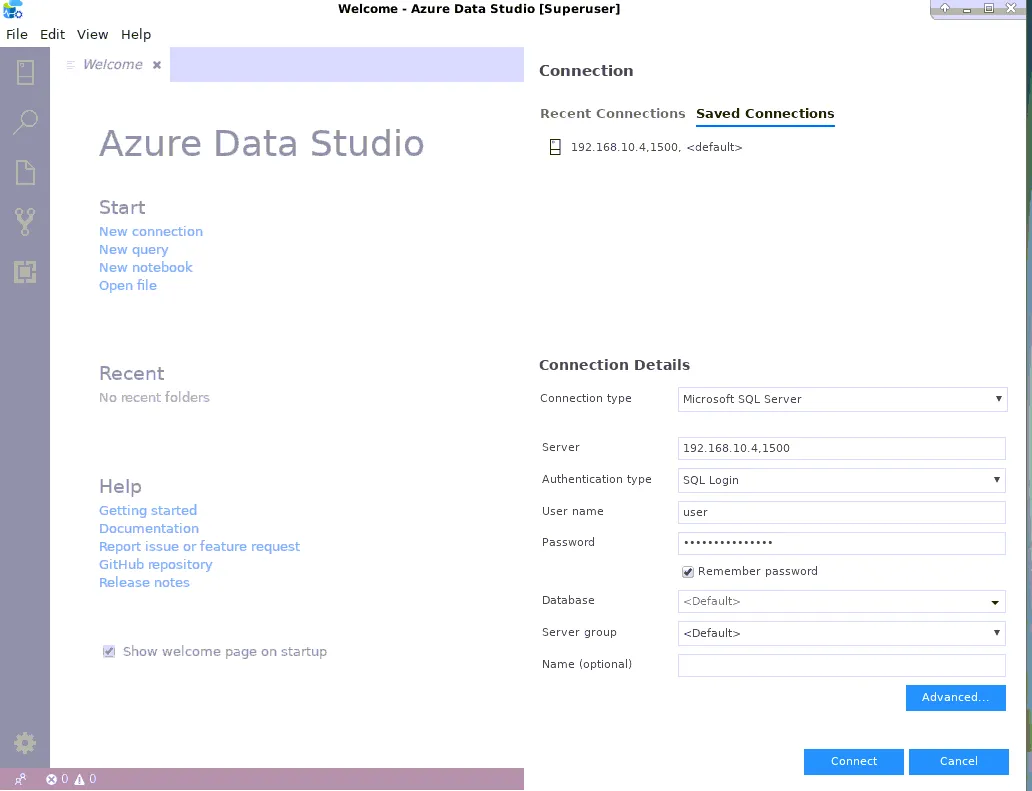
azuredatastudioAl primo avvio, ti verrà presentata la schermata di connessione dove potrai inserire i parametri del tuo server SQL.