Configurare uno Storage NFS per vSphere e XenServer
L’utilizzo di un server NFS come datastore condiviso è una soluzione economica ed efficiente per gestire lo storage di cluster vSphere o XenServer. In questa guida vedremo come configurare un server Linux Debian per offrire prestazioni elevate e stabilità alle nostre VM.
1. Installazione del Software
Per prima cosa, installiamo i pacchetti necessari per gestire il protocollo NFS:
sudo apt-get update
sudo apt-get install nfs-kernel-server nfs-common -y
2. Preparazione della Directory
Creiamo la cartella che ospiterà i file delle macchine virtuali e impostiamo i permessi corretti:
sudo mkdir -p /z3/datastore
sudo chmod 777 /z3/datastore3. Configurazione degli Export
Edita il file /etc/exports per definire chi può accedere allo storage e con quali privilegi:
/z3/datastore 172.30.0.0/16(rw,async,all_squash,no_subtree_check)- rw: Permessi di lettura e scrittura.
- async: Migliora le performance di scrittura (attenzione in caso di blackout).
- all_squash: Mappa tutti gli utenti sull’utente anonymous (utile per compatibilità tra hypervisor).
4. Ottimizzazione delle Performance
Per gestire un carico elevato di I/O dalle VM, dobbiamo aumentare il numero di processi server e ottimizzare lo stack TCP.
Aumentare i daemon NFS
Modifica /etc/default/nfs-kernel-server:
# Aumentiamo il numero di thread a 128 (default è solitamente 8)
RPCNFSDCOUNT=128
Ottimizzazione Kernel (sysctl.conf)
Aggiungi queste righe a /etc/sysctl.conf per ottimizzare i buffer di rete:
net.core.rmem_max = 16777216
net.core.wmem_max = 16777216
net.ipv4.tcp_rmem = 4096 87380 16777216
net.ipv4.tcp_wmem = 4096 65535 16777216
net.core.netdev_max_backlog = 30000
Applica le modifiche:
sudo sysctl -p
sudo systemctl restart nfs-kernel-server
5. Monitoraggio
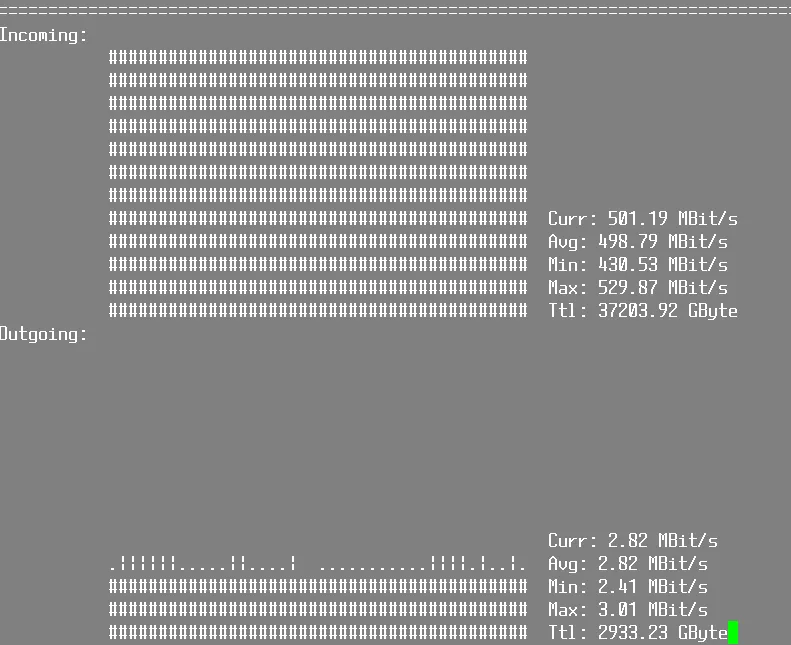
Puoi monitorare il carico di rete in tempo reale sul server NFS utilizzando nload: